Установка сервера 1C на Alma Linux c PostgreSQL 15 v2

-1C 8.3.22.1704
-Alma linux 9
-PostgreSql 15
-Apach
Установка обновления системы, установка базового ПО
dnf update -y
Установка epel репозиторий
dnf -y install epel-release
Установка дополнительного ПО
dnf -y install tmux nano wget curl wget bzip2 traceroute net-tools bind-utils telnet htop atop iftop lsof git rsync policycoreutils-python-utils tar zip unzip
Останавливаем Firewall
systemctl stop firewalld
Отключаем с автозагрузки FIrewall
systemctl disable firewalld
Отключение Selinux без перезагрузки(после перезагрузки включится)
setenforce 0
Для отключения навсегда одной командой
sed -i 's/^SELINUX=.*/SELINUX=disabled/g' /etc/selinux/config
Ручной вариант, зайти в /etc/selinux/config
disabled отключает selinux, enforcing — включает.
nano /etc/selinux/config
disabled
Для корректного запуска сервера 1С, необходимо ему задать корректное имя:
hostnamectl set-hostname srv-1c8c
прописываем соответствие в файле hosts
nano /etc/hosts
192.168.2.12 srv-1c8c srv-1c8c.local
nano /etc/sysconfig/network
NETWORKING=yes
HOSTNAME=srv-1c8c
yum install samba -y && systemctl start nmb.service && systemctl enable nmb.service && nano /etc/sysctl.conf
Вставляем строку в открывшийся конфиг /etc/sysctl.conf
kernel.hostname=srv-1c8c
Доп пакеты
dnf -y install rpm-build ttmkfdir fontconfig freetype libgsf unixODBC gcc gcc-c++ make && dnf -y install ImageMagick fontconfig-devel ImageMagick-devel
Установка PostgreSQL 15
Версия 1C 8.3.22.1704 не заработала с postgrespro 14, при загрузки базы через *.dt выдает ошибку

Скачиваем и установка PostgreSql
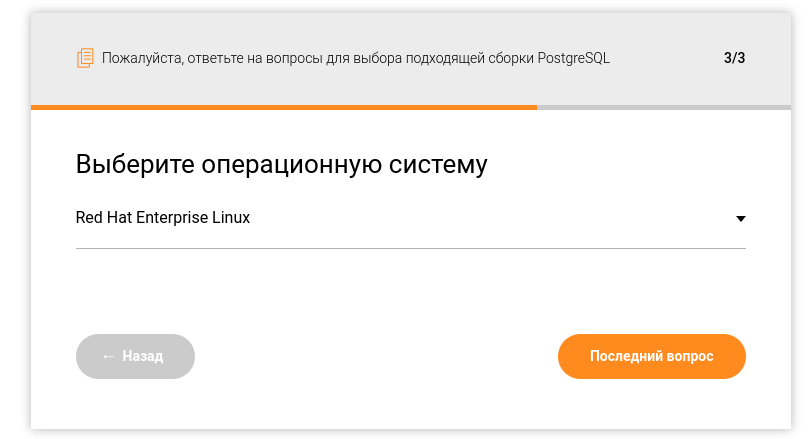
Загрузить PostgreSQL Pro для 1С можно по ссылке — https://1c.postgres.ru. Для этого ответьте на 3 вопроса установщика и в конце укажите вашу эл.почту.


На эл.почту придет инструкция по установке
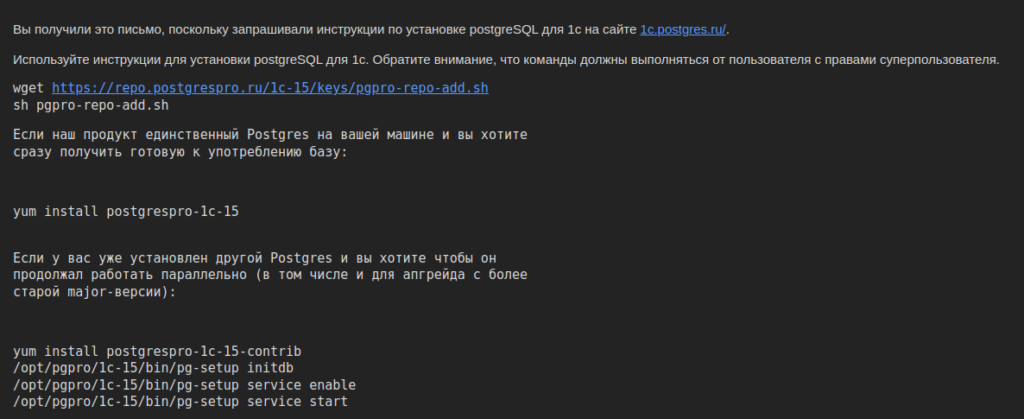
wget https://repo.postgrespro.ru/1c-15/keys/pgpro-repo-add.sh && sh pgpro-repo-add.sh && yum install postgrespro-1c-15 -y
Добавляем в автозагрузку
systemctl enable postgrespro-1c-15
проверяем статус сервиса
systemctl status postgrespro-1c-15
Останавливаем PostgreSql
systemctl stop postgrespro-1c-15
Удаляем созданные базы данных с установкой
rm -rf /var/lib/pgpro/1c-15/data/*
Инициализируем базу данных
/opt/pgpro/1c-15/bin/pg-setup initdb --locale=ru_RU.UTF-8
Переходим в конфигурационный файл PosgreSql
nano /var/lib/pgpro/1c-15/data/pg_hba.conf
# TYPE DATABASE USER ADDRESS METHOD
# «local» is for Unix domain socket connections only
local all all trust
host all all 0.0.0.0/24 md5
# IPv4 local connections:
#host all all 127.0.0.1/32 md5
# IPv6 local connections:
#host all all ::1/128 md5
# Allow replication connections from localhost, by a user with the
# replication privilege.
local replication all trust
host replication all 127.0.0.1/32 md5
#host replication all ::1/128 md5
host all all 0.0.0.0/0 md5
Запускаем PosgreSql
systemctl start postgrespro-1c-15
Установка пароля на пользователя postgres
sudo -u postgres psql
ALTER USER postgres WITH ENCRYPTED PASSWORD 'пароль';
quit
Перезапуск службы PostgreSql
systemctl restart postgrespro-1c-15
Установим шрифты Microsoft Core Fonts необходимые для корректной работы платформы 1С Linux. Если вы планируете только удаленное подключение к базе на сервере 1С Предприятие, то установку шрифтов можно пропустить.
Скачиваем по ссылке
http://sourceforge.net/projects/corefonts/files/the%20fonts/final/
Скачать будет необходимо все файлы exe шрифтов, за исключением файла под именем wd97vwr32.exe, поскольку в них содержаться файлы шрифтов.
Переименовываем поочередно exe файлы меняя им расширение с exe на zip и распаковываем их удаляя в получившихся папках все файлы кроме файлов *.ttf.
Создаем папку Core_Fonts
mkdir /usr/share/fonts/Core_Fonts
Обновляем кэш шрифтов
fc-cache –fv
Установка 1С
Копируем дистрибутив 1с 8_3_22_1704 через утилиту scp
scp /home/user/Загрузки/8_3_22_1704/server64_8_3_22_1704.tar.gz root@192.168.2.12:/usr/src
Переходим в каталог
cd /usr/src/
Распаковываем 1С
tar xzvf server64_8_3_22_1704.tar.gz
Запуск скрипта установки 1с
./setup-full-8.3.22.1704-x86_64.run
Пожалуйста, выберите язык установки
[1] Arabic – العربية
[2] Azerbaijani — Azərbaycan
[3] Bulgarian — български език
[4] German — Deutsch
[5] Greek — Ελληνικά
[6] English — English
[7] Spanish — Español
[8] French — Français
[9] Hungarian — Magyar
[10] Italian — Italiano
[11] Kazakh — қазақ тілі
[12] Lithuanian — lietuvių kalba
[13] Latvian — Latvijas
[14] Polish — Polski
[15] Romanian — Română
[16] Russian — Русский
[17] Turkmen — Türkmençe
[18] Turkish — Türkçe
[19] Ukrainian — українська
[20] Vietnamese — Tiếng Việt
[21] Simplified Chinese – 简体中文
Пожалуйста, выберите опцию [16] : 16
Мой язык 16-ый из этого списка. Далее мне предлагается выбрать компоненты. Мне нужен только сервер и модуль расширения web-сервера:
Выберите компоненты
1С:Предприятие [Y/n] :n
1С:Предприятие — Тонкий клиент [y/N] : n
1С:Предприятие — Тонкий клиент, файловый вариант [y/N] : n
Сервер 1С:Предприятия 8 [y/N] : y
Модули расширения веб-сервера [y/N] : y
Администрирование сервера 1С:Предприятия [y/N] : n
Интерфейсы на различных языках : Y (Cannot be edited)
Интерфейсы на различных языках — Азербайджанский [y/N] : n
Интерфейсы на различных языках — Английский : Y (Cannot be edited)
Интерфейсы на различных языках — Арабский [y/N] : n
Интерфейсы на различных языках — Армянский [y/N] : n
Интерфейсы на различных языках — Болгарский [y/N] : n
Интерфейсы на различных языках — Венгерский [y/N] : n
Интерфейсы на различных языках — Греческий [y/N] : n
Интерфейсы на различных языках — Вьетнамский [y/N] : n
Интерфейсы на различных языках — Грузинский [y/N] : n
Интерфейсы на различных языках — Казахский [y/N] : n
Интерфейсы на различных языках — Китайский [y/N] : n
Интерфейсы на различных языках — Итальянский [y/N] : n
Интерфейсы на различных языках — Испанский [y/N] : n
Интерфейсы на различных языках — Латышский [y/N] : n
Интерфейсы на различных языках — Литовский [y/N] : n
Интерфейсы на различных языках — Немецкий [y/N] : n
Интерфейсы на различных языках — Польский [y/N] : n
Интерфейсы на различных языках — Румынский [y/N] : n
Интерфейсы на различных языках — Русский [Y/n] :y
Интерфейсы на различных языках — Турецкий [y/N] : n
Интерфейсы на различных языках — Туркменский [y/N] : n
Интерфейсы на различных языках — Французский [y/N] : n
Интерфейсы на различных языках — Украинский [y/N] : n
Сервер хранилища конфигураций 1С:Предприятия [y/N] : n
Дополнительные функции администрирования [y/N] : n
Дополнительно : Y (Cannot be edited)
Дополнительно — Liberica JRE [y/N] : n
Дополнительно — Контроль целостности [y/N] : n
Верно ли выбранное выше? [Y/n]: y
Ну и дожидаюсь окончания установки:
—————————————————————————-
Программа готова к установке 1С:Предприятие на ваш компьютер.
Вы хотите продолжить? [Y/n]: y
—————————————————————————-
Пожалуйста, подождите пока программа установит 1С:Предприятие на ваш компьютер.
Установка
0% ______________ 50% ______________ 100%
# # # # # # # # # # # # # # # # # # # # # # # # # #
—————————————————————————-
Завершена установка 1С:Предприятие на ваш компьютер.
=========================================
Для запуска сервера 1с
cp /opt/1cv8/x86_64/8.3.22.1704/srv1cv8-8.3.22.1704\@.service /lib/systemd/system/srv1cv8-8.3.22.1704.service
Меняем владельца
chown -R usr1cv8:grp1cv8 /opt/1cv8
Перезапускаем
systemctl daemon-reload
Добавляем в автозагрузку 1с
systemctl enable srv1cv8-8.3.22.1704.service
Запускаем сервис 1с
systemctl start srv1cv8-8.3.22.1704.service
Проверяем статус
systemctl status srv1cv8-8.3.22.1704.service
Установка Web сервера
yum install httpd -y && systemctl start httpd && systemctl enable httpd
Установка HASP драйвера
Переходим в каталог
cd /usr/src/
Скачиваем пакет от Etersoft драйвера ключей
wget http://download.etersoft.ru/pub/Etersoft/HASP/last/x86_64/RockyLinux/9/haspd-8.23-eter3rockylinux.x86_64.rpm
Устанавливаем локальный пакет
yum install haspd-8.23-eter3rockylinux.x86_64.rpm
Добавление в автозапуск сервиса, запуск и просмотр статуса работы
systemctl start haspd && systemctl enable haspd && systemctl status haspd
Для публикации баз данных на Веб сервере переходим в каталог
cd /opt/1cv8/x86_64/8.3.22.1704/
./webinst -apache24 -wsdir BASE -dir /var/www/BASE -connStr 'Srvr="srv-1c8c";Ref="BASE"' -confPath /etc/httpd/conf/httpd.conf
Перезапускаем Веб сервер
systemctl restart httpd
Перезапускаем сервер
reboot