Апрель 28

Установка плагина StrongSwang для network-manager на Ubuntu 24.04.

Установим пакет network-manager-strongswan для интеграции strongSwan с GNOME NetworkManager для VPN-подключений IKEv2.


Откройте терминал и выполните следующую команду для установки необходимого пакета интеграции с GNOME:

sudo apt update

sudo apt install network-manager-strongswan

Настройка VPN-соединение:

Откройте «Настройки» > «Сеть» .

Нажмите кнопку «+» рядом с VPN .

Выберите IPsec/IKEv2 (strongswan) .

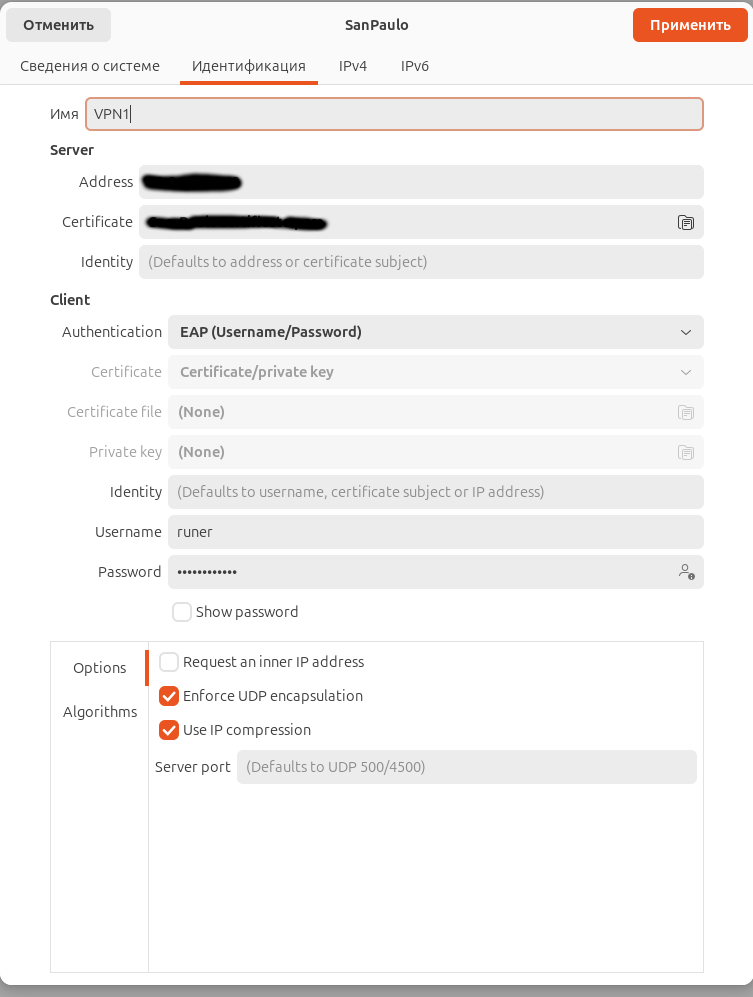
Введите данные VPN (адрес шлюза, сертификат/центр сертификации, аутентификация пользователя).

Раздел: Ubuntu | Комментарии к записи Установка плагина StrongSwang для network-manager на Ubuntu 24.04. отключены
Февраль 6

Не обновляется Mailcow

Переходим в каталог

cd /opt/mailcow-dockerized

Запускаем скрипт обновления mailcow ./update.sh

Ошибка, с которой вы столкнулись, — это известная проблема в скрипте update.sh mailcow. Скрипт некорректно проверяет версию Docker Compose, требуя, чтобы она точно начиналась с 2., и завершается с ошибкой при обнаружении новых мажорных версий (например, 5.0.0), даже если они удовлетворяют требованию «больше 2.0».

Будет выдаваться ошибка:

Cannot find Docker Compose with a Version Higher than 2.X.X.

Личится проблема внесением изменений в скрипт где проверяется версия:

nano /opt/mailcow-dockerized/_modules/scripts/core.sh

Найдите строку, содержащую grep -e «^2.» -e «^v2.» (примерно на строке 54).

Измените её так, чтобы она также принимала версию 5.

grep -e "^2." -e "^v2." -e "^5." -e "^v5."

После сохранения запускаем заново скрипт

./update.sh

После обновления у меня в скрипте

nano /opt/mailcow-dockerized/_modules/scripts/core.sh

появились изменения grep -e «^[2-9]\.» -e «^v[2-9]\.» -e «^[1-9][0-9]\.» -e «^v[1-9][0-9]\.»

Но когда я изменил на другом экземпляре grep -e «^[2-9]\.» -e «^v[2-9]\.» -e «^[1-9][0-9]\.» -e «^v[1-9][0-9]\.» , а не grep -e «^2.» -e «^v2.» -e «^5.» -e «^v5.» у меня при запуске обновления скрипт жаловался на ошибки.

Раздел: Alma linux, Mailcow | Комментарии к записи Не обновляется Mailcow отключены
Октябрь 22

Перевыпуск сертификата для веб интерфейса Truenas

Ошибка о просроченном сертификате.

Настраиваем локальный сервер сертификации

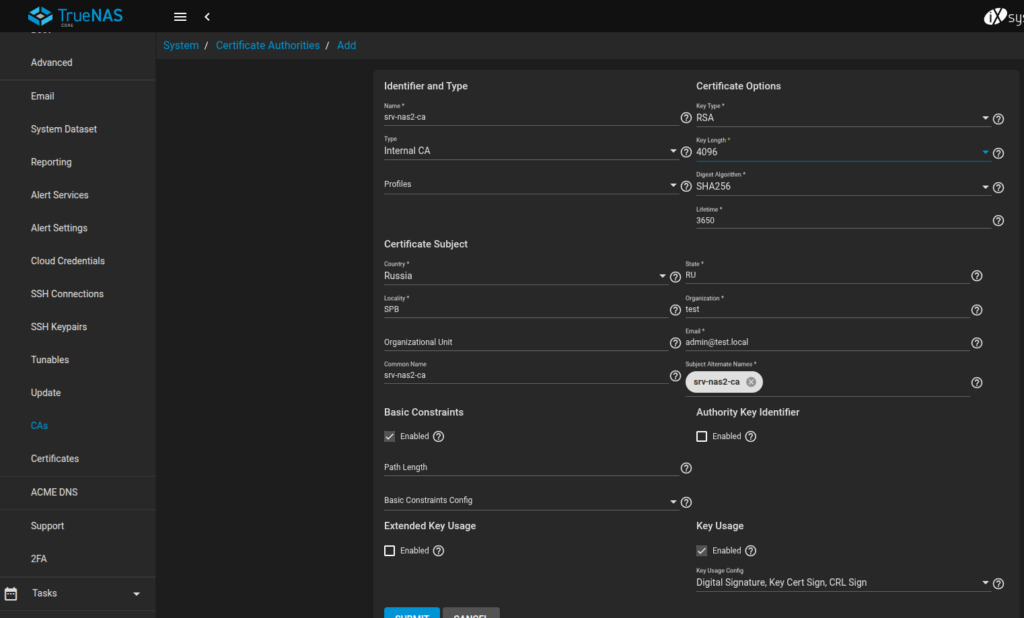
Для Certificate Authority (CA) настройки Key Usage должны быть такими:

Certificate Authority (CA) настройки:

Key Usage (обязательно включить):

  • Digital Signature — для подписи сертификатов
  • Key Cert Signсамый важный! позволяет подписывать другие сертификаты
  • CRL Sign — для подписи списков отозванных сертификатов

Extended Key Usage (можно отключить для CA):

  • Web Server Authentication — не нужно для CA
  • Web Client Authentication — не нужно для CA

Basic Constraints:

  • Enabled — обязательно!
  • Path Length: 0 (или оставить пустым) — означает что эта CA может подписывать только конечные сертификаты, но не другие CA

Далее создаем сертификат и выбираем наш цент сертификации

и

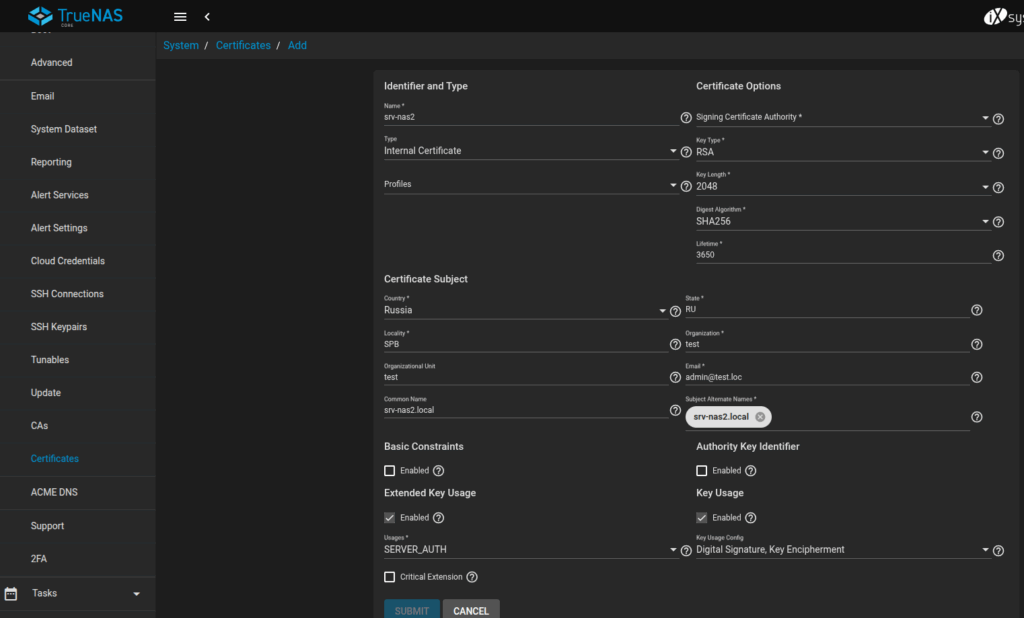
Для обычного сертификата (не CA) настройки другие:

Key Usage:

  • Digital Signature
  • Key Encipherment
  • Key Cert SignНЕ включать! (только для CA)

Extended Key Usage:

  • Web Server Authentication — обязательно для веб-сервера

После создания:

  1. System → General
  2. В «UI Certificate» выберите новый сертификат srv-nas2
  3. Save
  4. Перезагрузите страницу по HTTPS

Проверка:

# После применения проверьте
curl -k -v https://srv-nas2.local 2>&1 | grep "subject:"
Раздел: Truenas | Комментарии к записи Перевыпуск сертификата для веб интерфейса Truenas отключены
Октябрь 22

Смена пароля root Proxymox ve

# Сначала меняем системный пароль root

passwd -меняет системный пароль Linux (для SSH, консоли)

# Затем пароль PVE

pveum passwd root@pam — меняет пароль для доступа к веб-интерфейсу и API PVE

или через веб интерфейс

DatacenterPermissionsUsersroot@pamEdit

Раздел: Proxymox | Комментарии к записи Смена пароля root Proxymox ve отключены
Октябрь 5

Установка сервера 1C 8.3-1C 8.3 на Alma Linux 9 c PostgreSQL 17 и Web сервер

-1C 8.3.27.1719

-Alma linux 9

-PostgreSql 17

-Apach

Установка обновления системы, установка базового ПО

Установка epel репозитория

dnf -y install epel-release

dnf update -y

Установка дополнительного ПО

dnf -y install tmux nano wget curl wget bzip2 traceroute net-tools bind-utils telnet htop atop iftop lsof git rsync policycoreutils-python-utils tar zip unzip

Останавливаем Firewall

systemctl stop firewalld

Отключаем с автозагрузки FIrewall

systemctl disable firewalld

Отключение Selinux без перезагрузки(после перезагрузки включится)

setenforce 0

Для отключения навсегда одной командой

sed -i 's/^SELINUX=.*/SELINUX=disabled/g' /etc/selinux/config

Ручной вариант, зайти в /etc/selinux/config

disabled отключает selinux, enforcing — включает.

nano /etc/selinux/config

disabled

Для корректного запуска сервера 1С, необходимо ему задать корректное имя:

hostnamectl set-hostname srv-1c8c

nano /etc/hosts

192.168.2.12 srv-1c8c srv-1c8c.localnano /etc/sysconfig/network

NETWORKING=yes

HOSTNAME=srv-1c8c

yum install samba -y && systemctl start nmb.service && systemctl enable nmb.service  && nano /etc/sysctl.conf

Вставляем строку в открывшийся конфиг /etc/sysctl.conf 

kernel.hostname=srv-1c8c

Доп пакеты

dnf -y install rpm-build ttmkfdir fontconfig freetype libgsf unixODBC gcc gcc-c++ make && dnf -y install ImageMagick fontconfig-devel ImageMagick-devel

Установка PostgreSQL 17

Скачиваем и установка PostgreSql

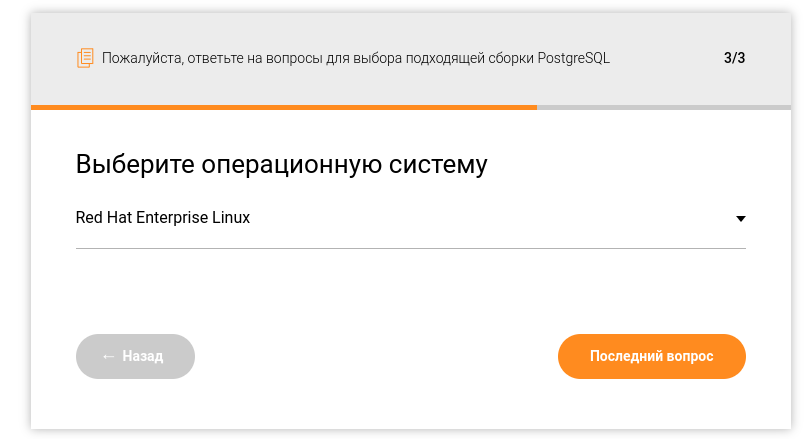
Загрузить PostgreSQL Pro для 1С можно по ссылке — https://1c.postgres.ru. Для этого ответьте на 3 вопроса установщика и в конце укажите вашу эл.почту.

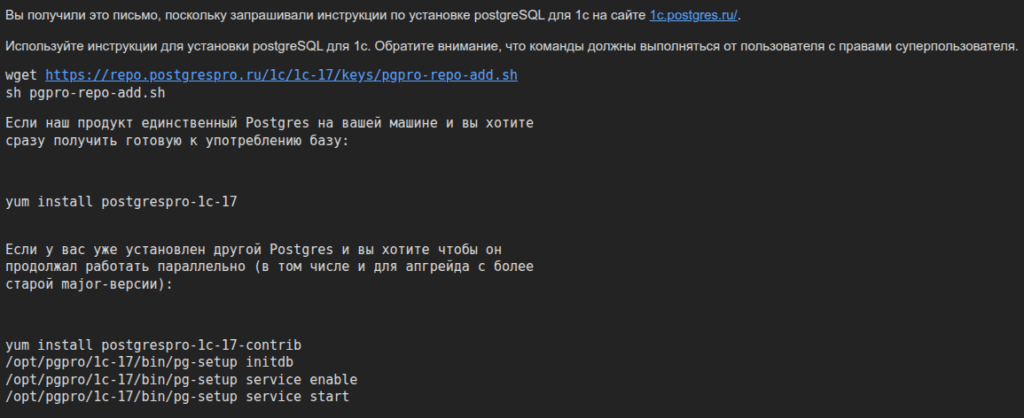
На эл.почту придет инструкция по установке

wget https://repo.postgrespro.ru/1c/1c-17/keys/pgpro-repo-add.sh && sh pgpro-repo-add.sh && yum install postgrespro-1c-17 -y

Добавляем в автозагрузку

systemctl enable postgrespro-1c-17

проверяем статус сервиса

systemctl status postgrespro-1c-17

Останавливаем PostgreSql

systemctl stop postgrespro-1c-17

Удаляем созданные базы данных с установкой

rm -rf /var/lib/pgpro/1c-17/data/*

Инициализируем базу данных

/opt/pgpro/1c-15/bin/pg-setup initdb --locale=ru_RU.UTF-8

Переходим в конфигурационный файл PosgreSql

nano /var/lib/pgpro/1c-17/data/pg_hba.conf

local   all           all                                   trust
# IPv4 local connections:
host    all          all   127.0.0.1/32           md5
host    all          all   192.168.1.12/32    md5
host    all	  all   192.168.1.25/32  md5
host    all	  all   192.168.2.3/32    md5
host    all	  all   192.168.3.3/32  md5
# Allow replication connections from localhost, by a user with the
# replication privilege.
local   replication     all               				       trust
host    replication     all             127.0.0.1/32            md5

Запускаем PosgreSql

systemctl start postgrespro-1c-17

Установка пароля на пользователя postgres

sudo -u postgres psql

ALTER USER postgres WITH ENCRYPTED PASSWORD 'пароль';

quit

Перезапуск службы PostgreSql 

systemctl restart postgrespro-1c-17

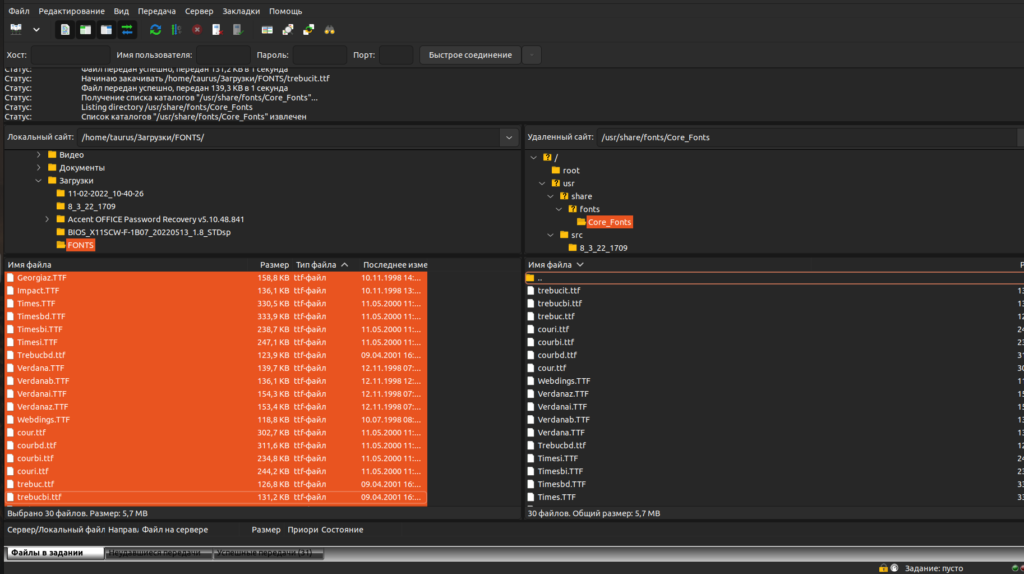
Установим шрифты Microsoft Core Fonts необходимые для корректной работы платформы 1С Linux. Если вы планируете только удаленное подключение к базе на сервере 1С Предприятие, то установку шрифтов можно пропустить.

Скачиваем по ссылке

http://sourceforge.net/projects/corefonts/files/the%20fonts/final/

Скачать будет необходимо все файлы exe шрифтов, за исключением файла под именем wd97vwr32.exe, поскольку в них содержаться файлы шрифтов.

Переименовываем поочередно exe файлы меняя им расширение с exe на zip и распаковываем их удаляя в получившихся папках все файлы кроме файлов *.ttf.

Создаем папку Core_Fonts 

mkdir /usr/share/fonts/Core_Fonts

Обновляем кэш шрифтов

fc-cache –fv

Установка 1С

Копируем дистрибутив 1с 8_3_27_1719 через утилиту scp

scp /home/user/Загрузки/8_3_27_1719/server64_8_3_27_1719.tar.gz root@192.168.1.12:/usr/src

Переходим в каталог

cd /usr/src/

Распаковываем 1С

tar xzvf server64_8_3_27_1719.tar.gz

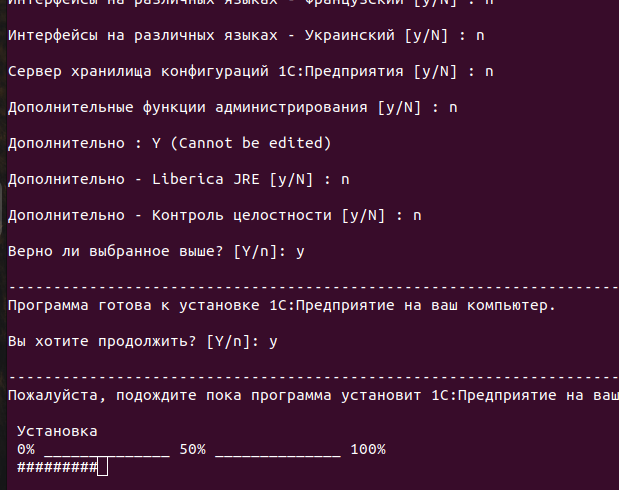
Запуск скрипта установки 1с

./setup-full-8_3_27_1719-x86_64.run

cp /opt/1cv8/x86_64/8_3_27_1719/srv1cv8-8_3_27_1719\@.service /lib/systemd/system/srv1cv8-8_3_27_1719.service

Меняем владельца

chown -R usr1cv8:grp1cv8 /opt/1cv8

Перезапускаем

systemctl daemon-reload

Добавляем в автозагрузку 1с

systemctl enable srv1cv8-8_3_27_1719.service

Запускаем сервис 1с

systemctl start srv1cv8-8_3_27_1719.service

Проверяем статус

systemctl status srv1cv8-8_3_27_1719.service

Установка Web сервера

yum install httpd -y && systemctl start httpd && systemctl enable httpd

Установка HASP драйвера

Переходим в каталог

cd /usr/src/

Скачиваем пакет от Etersoft драйвера ключей

wget  http://download.etersoft.ru/pub/Etersoft/HASP/last/x86_64/RockyLinux/9/haspd-8.23-eter3rockylinux.x86_64.rpm

Устанавливаем локальный пакет

yum install haspd-8.23-eter3rockylinux.x86_64.rpm -y

Добавление в автозапуск сервиса, запуск и просмотр статуса работы

systemctl start haspd && systemctl enable haspd && systemctl status haspd

Для публикации баз данных на Веб сервере переходим в каталог

cd /opt/1cv8/x86_64/8_3_27_1719/

./webinst -apache24 -wsdir BASE -dir /var/www/BASE -connStr 'Srvr="srv-1c8c";Ref="BASE"' -confPath /etc/httpd/conf/httpd.conf

Перезапускаем Веб сервер

systemctl restart httpd

Перезапускаем сервер

reboot

Создание и загрузка базы данных через конфигуратор 1с8

Раздел: 1C8, Alma linux, Apach, PostgreSql, Новости | Комментарии к записи Установка сервера 1C 8.3-1C 8.3 на Alma Linux 9 c PostgreSQL 17 и Web сервер отключены
Октябрь 3

Proxymox Upgrade from 8 to 9

Установите обновления для PVE 8
Обновите систему до последней версии Proxmox VE 8.4, включая отложенные обновления безопасности.

apt update && apt dist-upgrade && reboot

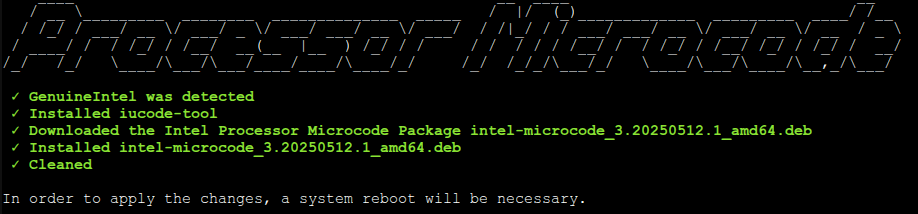
Если не установлен PVE Processor Microcode то первым делом необходимо установить и презагрузить. Установка PVE Processor Microcode с помощью скрипта:

bash -c "$(curl -fsSL https://raw.githubusercontent.com/community-scripts/ProxmoxVE/main/tools/pve/microcode.sh)"

Следующие действия необходимо выполнить из командной строки(или через веб консоль или подключившись по ssh через tmux) каждого узла Proxmox VE в вашем кластере.

Не забудьте убедиться, что перед продолжением работы создана действительная резервная копия всех виртуальных машин и CT.

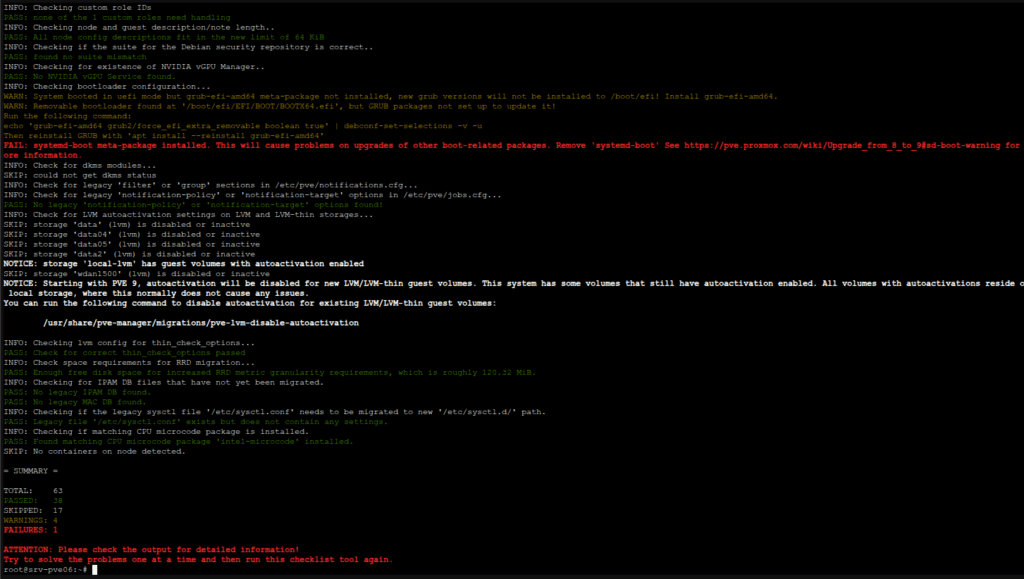
Запуск скрипта проверки готовности Proxymox VE к апгрейду с 8 версии на 9

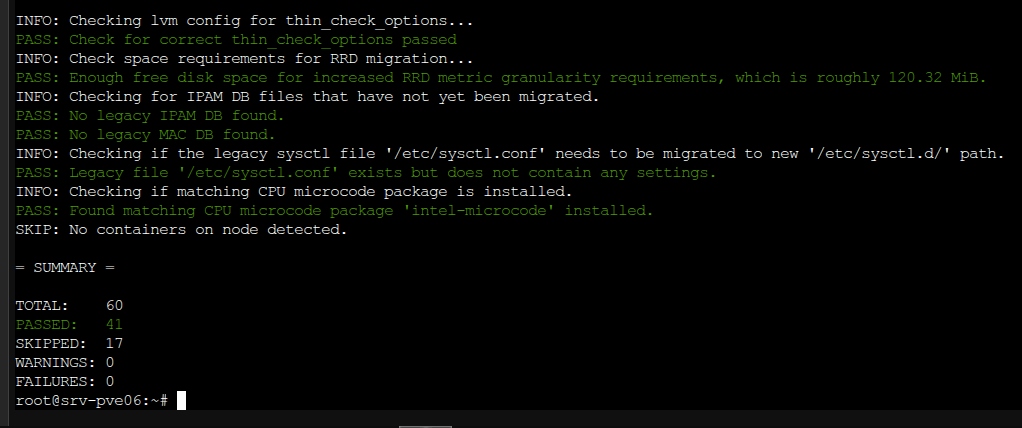
pve8to9 --full

Виртуальная машина с ID 101 использует устаревшую версию machine. После обновления она может не запуститься. После обновления PVE измените версию machine на 6.0 или новее через веб-интерфейс (Hardware → Machine) или CLI.

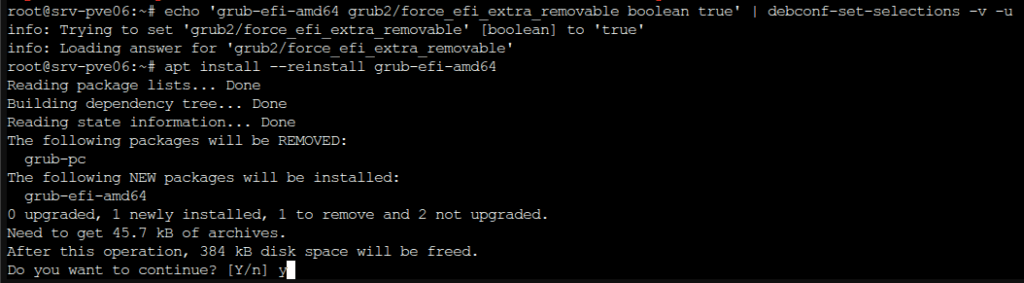
Не установлен grub-efi-amd64, и есть предупреждение о съемном загрузчике. Выполните команду из предупреждения, чтобы настроить и переустановить GRUB для UEFI.

echo 'grub-efi-amd64 grub2/force_efi_extra_removable boolean true' | debconf-set-selections -v -u

apt install --reinstall grub-efi-amd64

Конфликт загрузчиков: система использует systemd-boot, но загрузилась в UEFI-режиме. Это блокирующая ошибка.
Удалите пакет systemd-boot, так как его наличие вызовет проблемы при обновлении других пакетов, связанных с загрузкой

apt remove systemd-boot

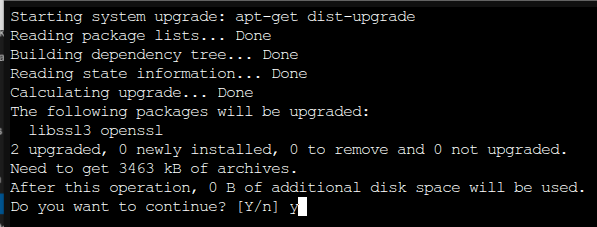
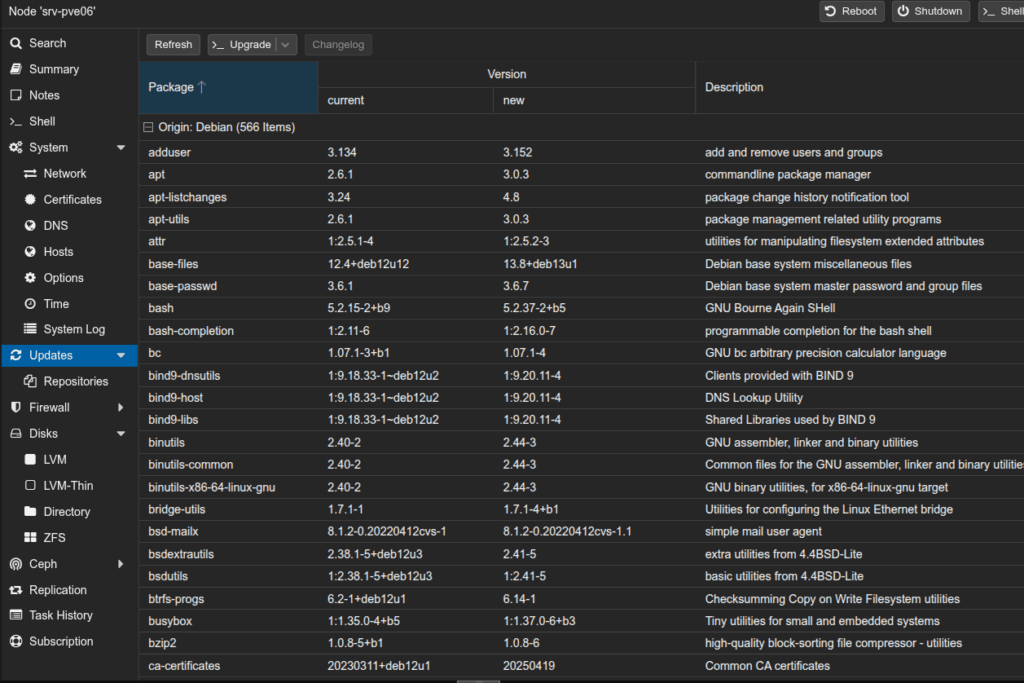
А так же есть обновление для пакетов

После исправлений вновь запускаем команду:

pve8to9 —full

Обновление базовых репозиториев Debian до Trixie

Обновите все записи репозиториев Debian и Proxmox VE до Trixie.

sed -i 's/bookworm/trixie/g' /etc/apt/sources.list 
sed -i 's/bookworm/trixie/g' /etc/apt/sources.list.d/pve-enterprise.list

Добавьте репозиторий пакетов Proxmox VE 9

Вы можете добавить репозиторий Proxmox VE 9 без подписки с помощью этой команды:

cat > /etc/apt/sources.list.d/proxmox.sources << EOF
Types: deb
URIs: http://download.proxmox.com/debian/pve
Suites: trixie
Components: pve-no-subscription
Signed-By: /usr/share/keyrings/proxmox-archive-keyring.gpg
EOF

Если у вас нет подписки, вы можете использовать no-subscription репозиторий, добавив его с помощью следующей команды в новом стиле deb822:

cat > /etc/apt/sources.list.d/ceph.sources << EOF
Types: deb
URIs: http://download.proxmox.com/debian/ceph-squid
Suites: trixie
Components: no-subscription
Signed-By: /usr/share/keyrings/proxmox-archive-keyring.gpg
EOF

Убедитесь, что apt корректно распознаётся, запустив apt update сначала , а затем apt policy. Ошибок не должно быть, и новый репозиторий должен корректно отображаться в выводе 
apt policy. Затем можно удалить старый /etc/apt/sources.list.d/ceph.list файл. Можно запустить apt update, а затем apt policy снова, чтобы убедиться, что он был удалён корректно.

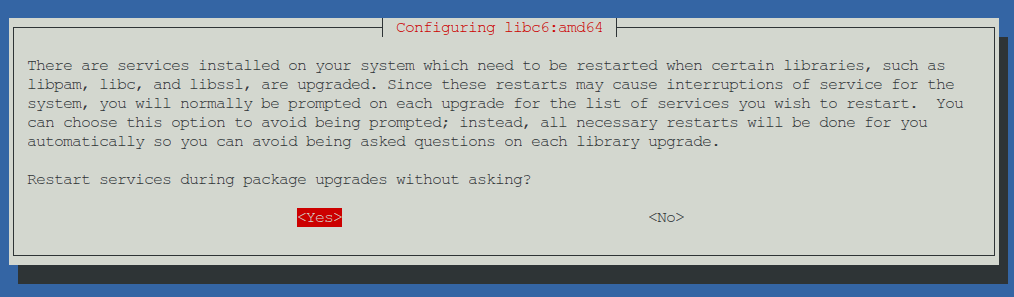
Во время обновления система может запросить подтверждение изменений файла конфигурации:

  • /etc/issue– выберите «Нет» (сохранить текущую версию)
  • /etc/lvm/lvm.conf– рекомендуется «Да» (установить версию разработчика)
  • /etc/ssh/sshd_config– если никаких изменений не было, выберите «Да»
  • /etc/default/grub– будьте осторожны, рекомендуется «Нет», если не уверены

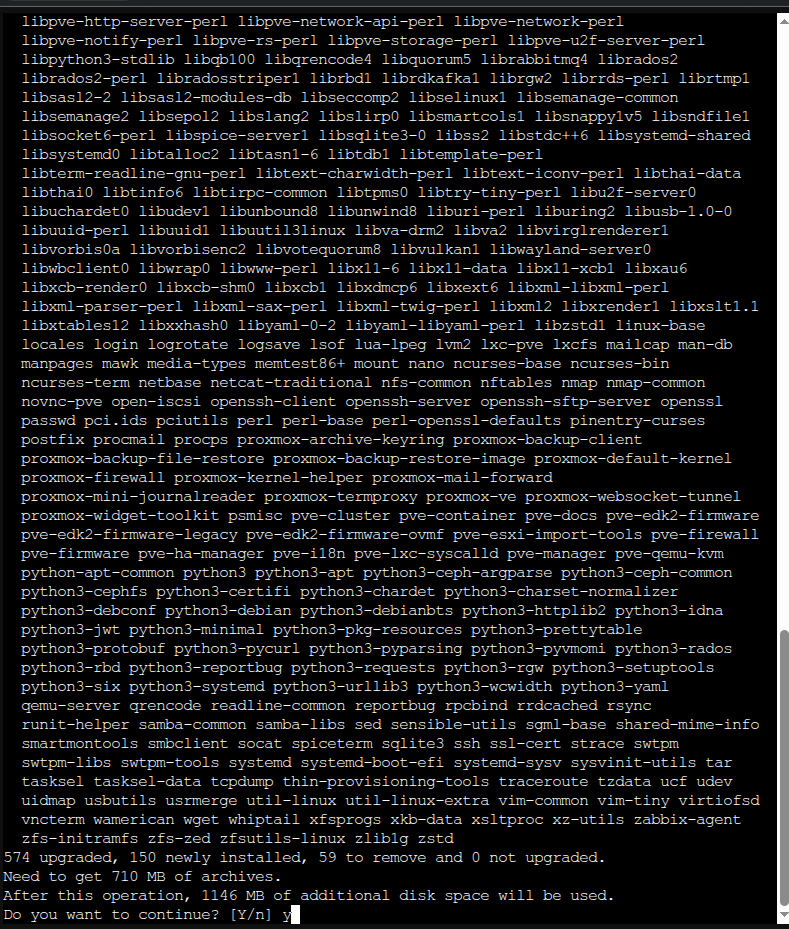
apt update && apt dist-upgrade

Оптимизация после обновления

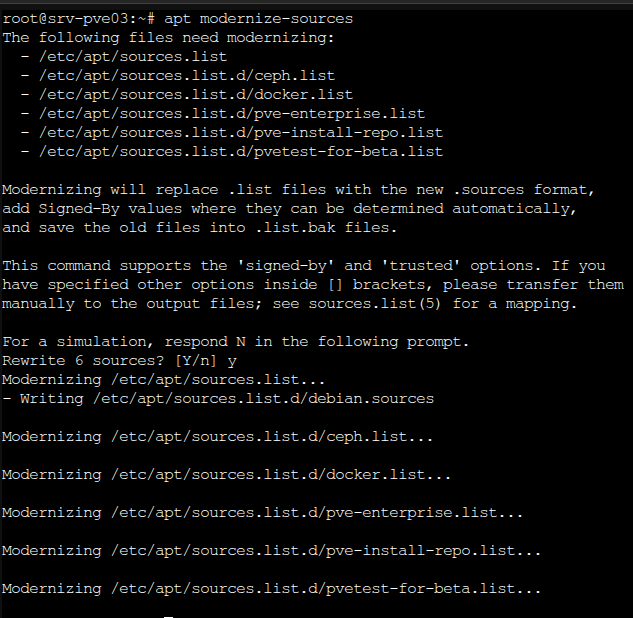
Модернизация репозиториев: apt modernize-sources

Используемые материалы:

https://pve.proxmox.com/wiki/Upgrade_from_8_to_9

https://unixhost.pro/blog/2025/08/proxmox-ve-8-to-9-upgrade-complete-guide

Раздел: Proxymox, Новости | Комментарии к записи Proxymox Upgrade from 8 to 9 отключены
Сентябрь 19

Скрипты для полного удаления любых версий MS Office

Автоматическое удаление Office с помощью утилиты Microsoft SaRa

Microsoft Support and Recovery Assistant (Microsoft SaRAhttps://aka.ms/SaRA-FirstScreen)

Скачайте последнею доступную версию SaRACmd https://aka.ms/SaRA_CommandLineVersionFiles

Для удаления всех версий Office, которые установлены на компьютере, выполните команду:

SaRAcmd.exe -S OfficeScrubScenario –AcceptEula -Officeversion All

Если нужно удалить конкретную версию MS Office (например, только MS Office 2016), используйте такую команду:

SaRAcmd.exe -S OfficeScrubScenario -AcceptEula -Officeversion 2016

Раздел: Без рубрики | Комментарии к записи Скрипты для полного удаления любых версий MS Office отключены
Ноябрь 19

Подключение к Яндекс.Диск через WebDAV с помощью rclone(Ubuntu).

Установите rclone:

sudo apt install rclone

Настройте подключение к Яндекс.Диску с помощью команды:

rclone config

На этом этапе:
Для параметра client_id и client_secret оставьте поля пустыми, просто нажмите Enter.

Когда появится вопрос Edit advanced config?, выберите n (No), так как настройки по умолчанию обычно подходят.

На вопрос Use auto config? выберите y (Yes), если вы работаете на локальной машине с доступом к браузеру.

После выбора Yes rclone откроет окно браузера для авторизации в Яндекс.Диске. Войдите в свою учетную запись и разрешите доступ для rclone.

43 / Yandex Disk

   \ (yandex)

Теперь вам нужно:

  1. Скопировать ссылку http://127.0.0.1:53682/auth?state=fdfrty46rgnbfg-Pdfbdfbdfgqi6g.
  2. Вставить её в адресную строку браузера и перейти по ней.
  3. На странице авторизации войти в свою учётную запись Яндекс.Диска и разрешить доступ для rclone.

После авторизации rclone автоматически получит необходимый код и завершит настройку, после чего можно будет смонтировать Яндекс.Диск командой:
После этого можно смонтировать Яндекс.Диск с помощью команды:

rclone mount yandexdisk: /home/runer/Yandex.Disk --daemon

Команда для размонтирования в rclone называется не umount, а rclone mount с флагом —daemon для фонового выполнения. Чтобы размонтировать Яндекс.Диск, используйте команду fusermount.

Чтобы размонтировать Яндекс.Диск, выполните:

fusermount -u /home/runer/Yandex.Disk2

Октябрь 4

could not activate storage ‘srv-pve’, zfs error: cannot import ‘rpool’: no such pool available

zfs error: cannot open ‘rpool’: no such pool

Предполагая, что у вас уже есть группа томов LVM с именем pve , следующие команды создают новый тонкий пул LVM (размером 100G) с именем data:

lvcreate -L 100G -n data pve
lvconvert --type thin-pool pve/data